읽는 데 6분
pw-loudness-eq로 작은 소리를 키울 때 기다리는 시간
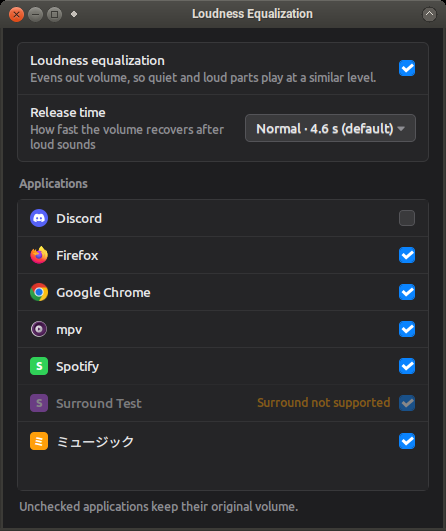
영상의 대사는 작고 효과음은 커서 볼륨을 계속 만지게 될 때가 있죠. Windows의 Loudness Equalization을 Linux의 PipeWire로 옮긴 pw-loudness-eq는 앱마다 작은 소리와 큰 소리의 차이를 줄여 주는 도구예요.
여기에는 큰 소리 뒤 작은 소리를 다시 얼마나 빨리 키울지 정하는 Release time이 있어요. 같은 합성 신호를 넣었더니, 작은 소리로 돌아온 1초 뒤 증폭량이 빠른 설정에서는 약 20dB, 느린 설정에서는 약 5dB였어요. 아래는 시스템 전체가 아니라 저장소의 WAV 처리 도구를 시험한 결과예요.
제작자는 GitHub의 xoxorwr예요. 실제 데스크톱 적용에는 PipeWire 1.4 이상이 필요하고, 선택 사항인 설정 창은 GTK 3를 써요.
작은 소리, 큰 소리, 다시 작은 소리
음악이나 대사 대신 높이가 일정한 1kHz 사인파를 만들었어요. 사람이 말하거나 악기가 바뀌는 변수를 빼고 음량 변화만 주기 위해서예요. 48kHz 모노 신호의 진폭을 다음처럼 바꿨어요.
- 처음 5초: 진폭 0.01의 작은 소리
- 다음 5초: 진폭 0.5의 큰 소리
- 마지막 30초: 다시 진폭 0.01의 작은 소리
같은 파일을 leq-wav -r 2, -r 4, -r 7로 각각 처리했어요. README의 설정 범위에서 2는 빠른 쪽, 4는 기본값, 7은 느린 쪽이에요. 도구가 기본으로 알고리듬 지연을 보정하므로 입력과 출력의 같은 시각을 비교했어요.
아래 증폭량은 각 시점부터 50밀리초 동안의 평균적인 신호 크기(RMS)를 원본과 비교한 값이에요. 숫자가 클수록 같은 작은 소리를 더 많이 키운 거예요.
| 작은 소리로 돌아온 뒤 | 빠름, 2 | 기본, 4 | 느림, 7 |
|---|---|---|---|
| 1초 | +20.0dB | +10.6dB | +5.2dB |
| 5초 | +20.0dB | +17.2dB | +6.2dB |
| 29초 | +20.0dB | +20.0dB | +10.2dB |
처음 작은 소리 구간에서는 세 설정 모두 +20dB였어요. 그런데 큰 소리를 한 번 지나고 돌아오자 차이가 생겼어요. 느린 설정은 29초가 지난 뒤에도 처음의 증폭량에 못 미쳤어요. 이 입력에서는 작은 소리가 돌아온 직후 얼마나 잘 들릴지가 설정에 따라 크게 달랐던 거죠.
기본값의 4.6초를 읽는 법
공식 설정 창은 기본값을 Normal · 4.6 s (default)로 표시해요. README는 이를 약 4.6초의 시정수라고 설명해요. 목표 증폭량을 향해 얼마나 빠르게 움직이는지를 나타내는 시간 척도예요.
실측에서도 기본 설정은 작은 소리로 돌아온 5초 뒤에 +17.2dB였고, 29초 뒤 측정값은 반올림하면 처음과 같은 +20.0dB였어요. 4.6초가 지나면 복귀가 끝난다고 읽으면 안 돼요.
반대로 빠른 설정은 이 시험의 1초 지점에서 이미 처음 수준에 가까웠어요. 대사처럼 작은 소리가 곧바로 이어지는 장면이라면 이 차이를 먼저 들어 볼 만해요. 다만 사인파의 복귀 수치로 실제 대사의 명료도나 음악의 자연스러움까지 판단할 수는 없어요.
WAV 출력에는 리미터가 없어요
시험 중에는 또 하나 눈에 띄는 결과가 나왔어요. 출력 파일의 최대 샘플 절댓값이 설정 2에서 약 3.75, 설정 4에서 2.90, 설정 7에서 1.48이었어요. 보통 디지털 오디오의 최대 기준으로 삼는 1을 모두 넘었어요.
이유를 코드에서 확인했어요. leq-wav는 음량 평준화 함수인 leq_process를 호출하고 부동소수점 WAV를 저장해요. 별도 리미터를 호출하는 경로는 없어요. 부동소수점 파일은 이런 값을 담을 수 있지만, 그 결과를 그대로 재생했을 때의 소리를 안전하다고 판단할 근거는 없어요.
실제 PipeWire용 구성은 달라요. 앱별 음량 평준화 모듈과, 소리들이 합쳐진 뒤 장치 출력에 걸리는 리미터가 분리돼 있어요. 리미터는 피크가 최대 기준을 넘지 않도록 제어하는 부분이고, README에 따르면 음량 평준화의 켜짐 여부와 관계없이 작동해요. 제작자도 순수한 톤은 평준화만 거치면 최대 기준을 크게 넘을 수 있다고 설명해요.
따라서 이번 수치는 복귀 설정을 비교하는 데 쓸 수 있어요. 실제 장치 출력에서 피크를 얼마나 잘 막는지는 별도의 시험이 필요해요. 앱별 적용에도 범위가 있어서 JACK 클라이언트, 8채널을 넘는 스트림, PipeWire에 직접 연결하는 Flatpak 앱은 처리 대상에서 빠진다고 해요.
확인한 범위
- 기준일: 2026-11-26
- 직접 한 것: Linux, GCC 15.3.0에서 커밋
3c7b908의 WAV 도구를 빌드했어요. 48kHz 모노 합성 신호를 세 설정으로 처리하고 같은 시각의 RMS와 전체 피크를 비교했어요. WAV 도구의 호출 경로를 장치 리미터 설명과 대조했어요. - 읽은 것: 프로젝트 README와 WAV 도구, 음량 처리 및 리미터 코드. 기존 GeekNews 소개와도 비교했어요.
- 확인하지 못한 것: 실제 PipeWire 장치 체인과 Windows 출력의 동등성, 대사와 음악의 청감, 앱별 호환성은 시험하지 않았어요. 수치는 이 사인파 입력에 한정돼요.
출처
 GitHub